
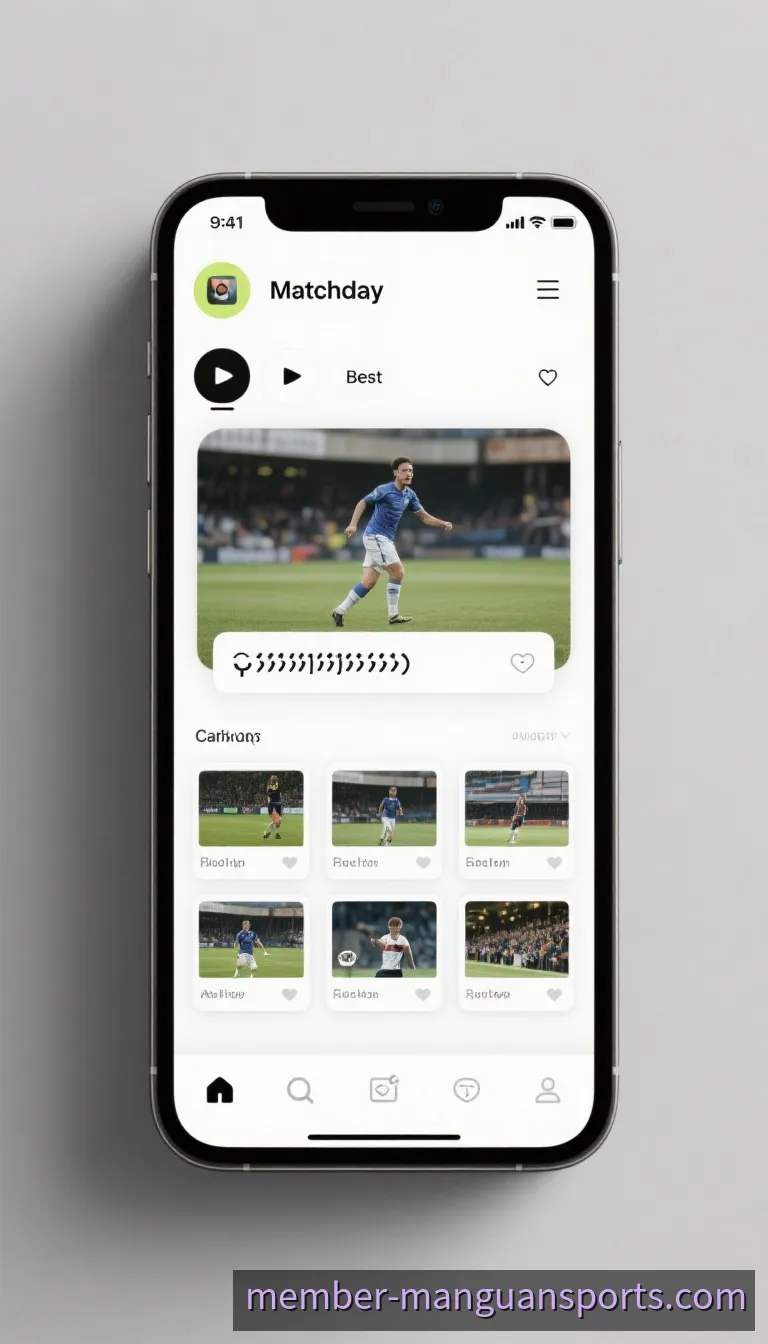
满冠体育 App · 任务式使用教程

不从功能表开始, 从你想完成的任务开始

这份满冠体育App使用教程按真实使用目标组织:第一次打开后看什么、怎样找到赛事内容、如何在列表与详情间顺畅浏览,以及界面变化时该去哪里继续解决。你无需一次读完,选中当前任务即可开始。

Quick Start

新手 3 分钟速览

满冠体育 App 使用场景示意
  1. 1
    认清页面层级先看当前页标题与主要内容区,不急着点遍所有入口。
  2. 2
    完成一次内容查找利用实际可见的分类、列表或搜索入口找到一项赛事。
  3. 3
    进入详情再返回读完一项内容并回到原层级,你就掌握了基本浏览闭环。
完成标准清晰可见

Onboarding Sequence

第一次打开,先建立一条最短路径

新手最容易被完整功能清单拖慢。更有效的方式,是先完成一个小闭环:看懂当前页面、找到一项内容、进入详情、再顺利返回。完成这四步后,其他操作都能建立在已有方向感上。

先了解产品整体体验
  1. 01

    先确认自己在哪一层

    观察页面标题、主要内容与返回入口。此时只需要分清“概览、列表、详情”这些层级,不必记忆每个图标。

  2. 02

    选择一个明确目标

    例如“找到一项感兴趣的赛事”,而不是笼统地“看看有什么”。目标越具体,越容易判断下一步该使用分类、列表还是搜索。

  3. 03

    打开并阅读一项内容

    先从标题和摘要建立上下文,再向下查看页面实际提供的更多信息。不要把每个可点击元素都当成必经步骤。

  4. 回到原来的浏览位置

    能够从详情返回列表并继续选择,说明你已经完成首次使用闭环。接下来再学习设置或其他任务,会更轻松。

Step-by-step Guides

三个高频任务,一步一步完成

以下方法刻意不依赖某个固定界面截图。请以你当前版本实际显示的文字、分类和入口为准;步骤提供的是判断顺序,而不是对按钮位置的假设。

目标:找到赛事

01

从宽泛浏览,收敛到具体内容

不必一开始记住所有入口。先根据当前页面可见的分类、赛事列表或搜索入口选择一种方式,再逐层缩小范围。

完成标志

你已进入目标赛事的详情或对应内容页,并能看到更完整的信息层级。

  1. 从首页或内容区域进入赛事列表;不同版本的入口名称与排列可能略有差异。

  2. 优先使用赛事名称、队伍名称等清晰词语;若没有搜索入口,则通过当前可见分类逐层浏览。

  3. 进入详情前,先确认列表项目是否与目标一致,避免在相近名称之间误选。

操作提示

列表没有立即出现目标时,尝试更短的关键词,或退回上一级改用分类浏览。

目标:连续阅读

02

在列表与详情之间保持方向感

高效浏览并不等于不停点击。关键是先读概览,再按需要进入详情,并保留清晰的返回路径。

完成标志

返回列表后仍能继续此前的浏览任务,而不是重新寻找入口。

  1. 通过标题、分类与页面实际呈现的摘要判断优先级,不必逐项打开。

  2. 先理解页面顶部或首屏的主题,再向下阅读补充内容,避免跳过上下文。

  3. 阅读完成后使用页面返回入口或设备返回操作,继续查看同一分类下的其他项目。

操作提示

如果返回后位置发生变化,可先确认当前分类,再重新定位刚才浏览过的标题附近。

目标:调整使用体验

03

先识别当前版本,再寻找对应设置

设置项目会随设备与版本产生差异。本教程不假定固定按钮位置,而是提供可迁移的判断方法。

完成标志

你可以说明自己修改了哪一项,并在原使用场景中确认结果。

  1. 查看当前界面中与个人、更多或设置含义相近的入口,以实际显示为准。

  2. 进入具体选项前先看名称和说明,确认它确实对应你想调整的体验。

  3. 完成调整后返回赛事列表或详情页,通过实际使用确认变化是否符合预期。

操作提示

若教程提到的名称与当前界面不同,请先查看版本更新说明,不要反复尝试不相关选项。

Next Actions

教程结束,不代表探索停止

当基本操作形成习惯后,可以把注意力从“怎么操作”转向“接下来想看什么”。从赛事内容继续探索,或通过版本记录理解近期体验变化。